
Adjuntar Archivos
Versión 1.0
Objetivo: Establecer el procedimiento para adjuntar, consolidar y gestionar documentación en contenedores electrónicos a través del sistema GDU.
Requisitos previos:
- Tener cuenta habilitada en GDU.
- Seleccionar Contenedor para incorporar archivo/s
- Ingresar al menú “Contenedores” desde la barra superior del sistema.
- En el listado, hacer clic sobre el número o título del contenedor al que debe agregar archivo/s.
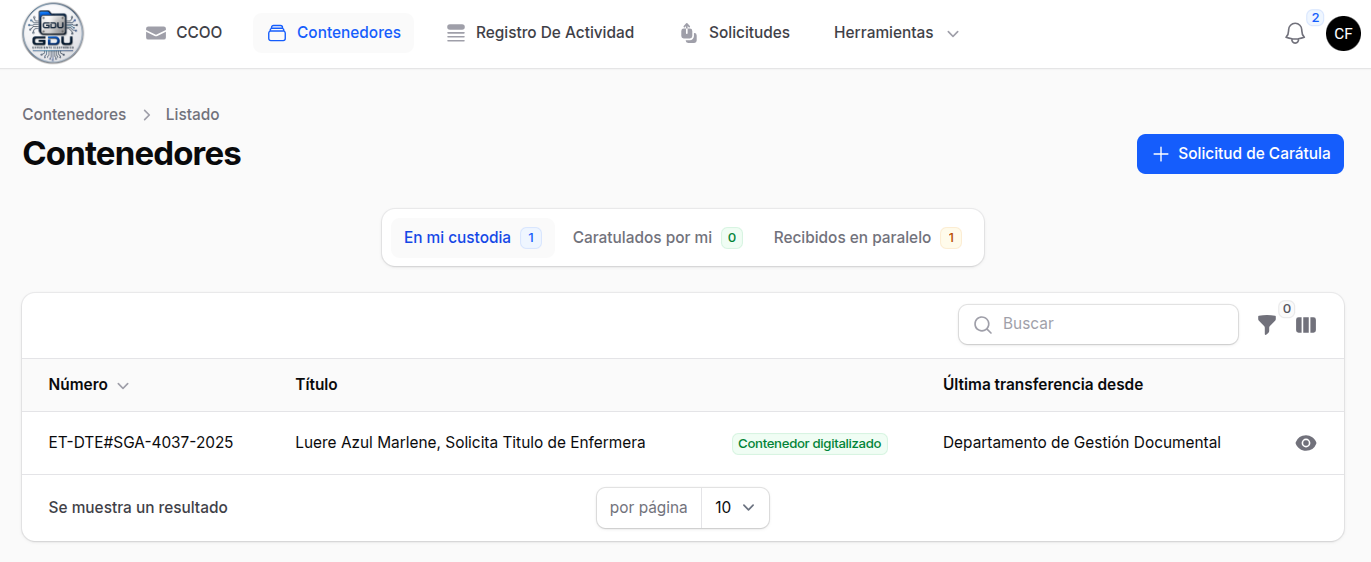
- Acceder a la sección de archivos:
- Una vez dentro del contenedor, ir la parte inferior de la pantalla, visualizara las opciones disponibles para realizar con archivos:
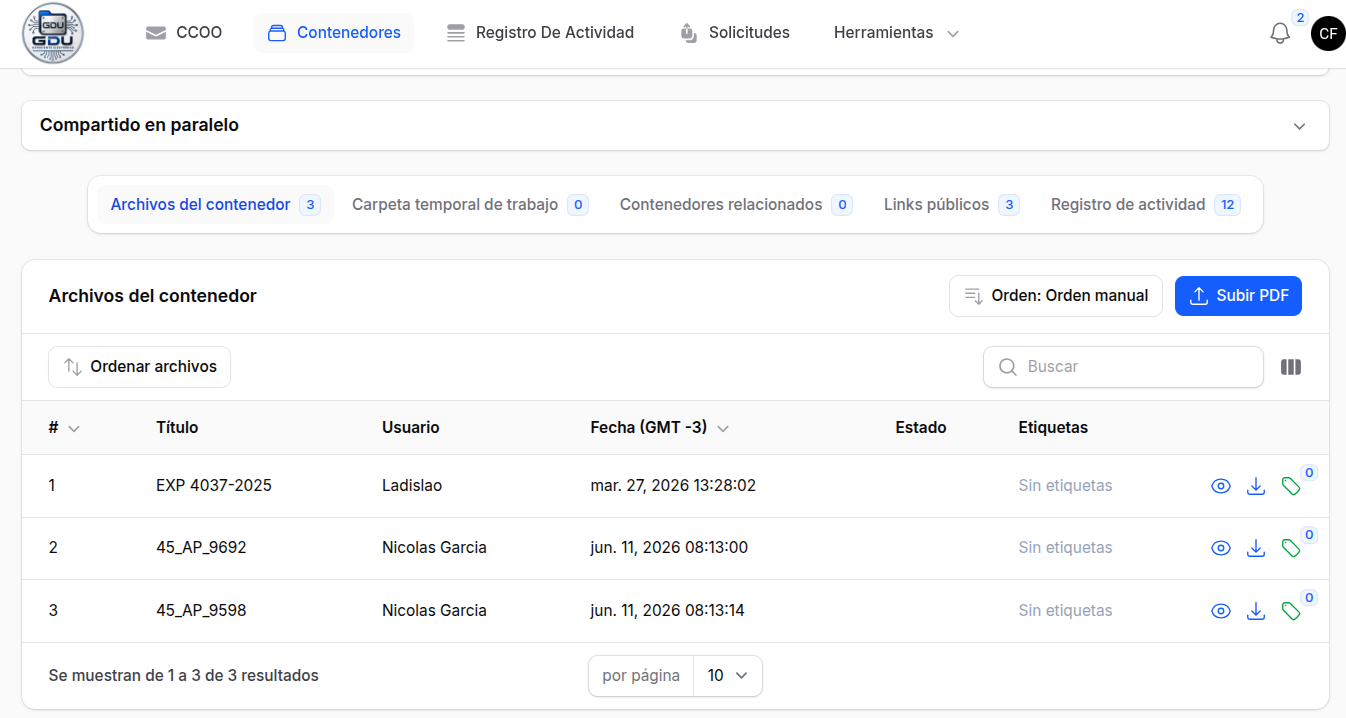
- Seleccionar la opción deseada:
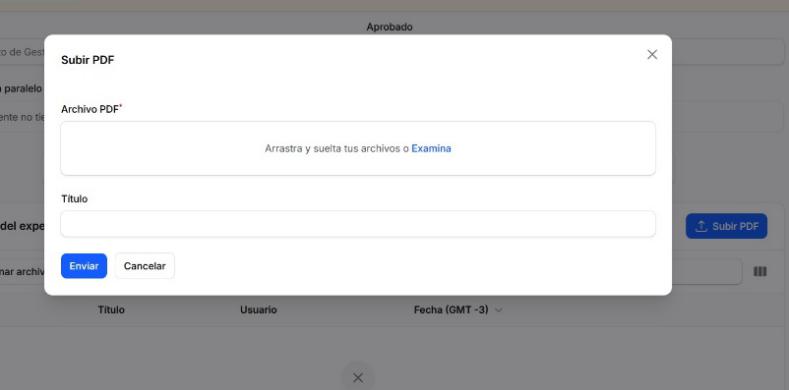
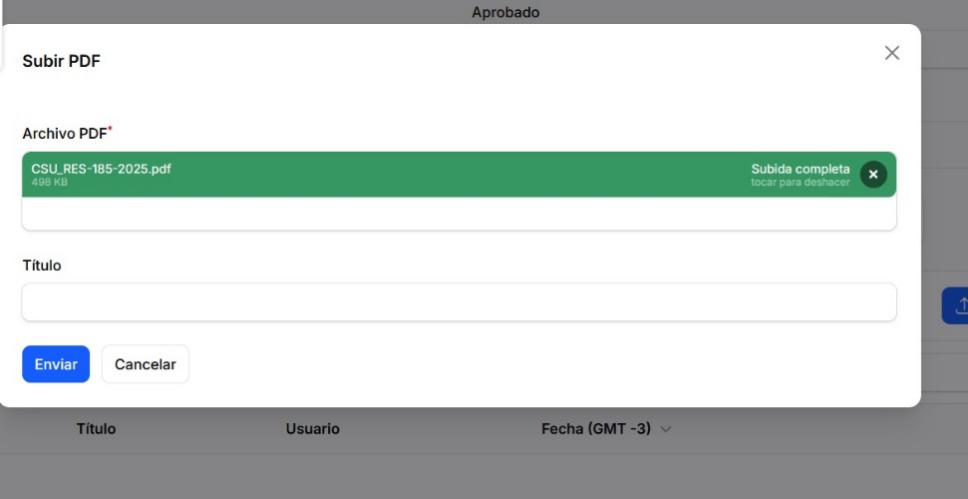
- Archivos de Contenedor - Subir Pdf:
Incorpora al contenedor un archivo de forma “permanente”. Para utilizar esta opción el mismo debe estar firmado digitalmente.
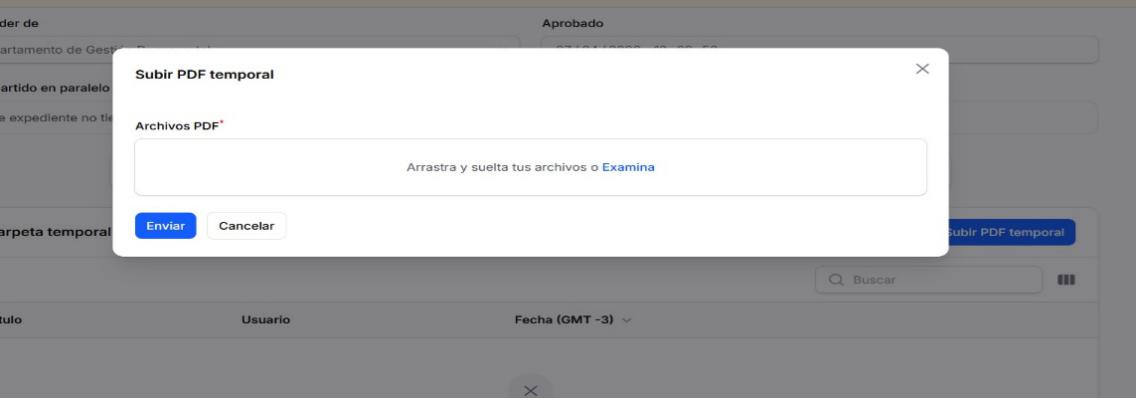
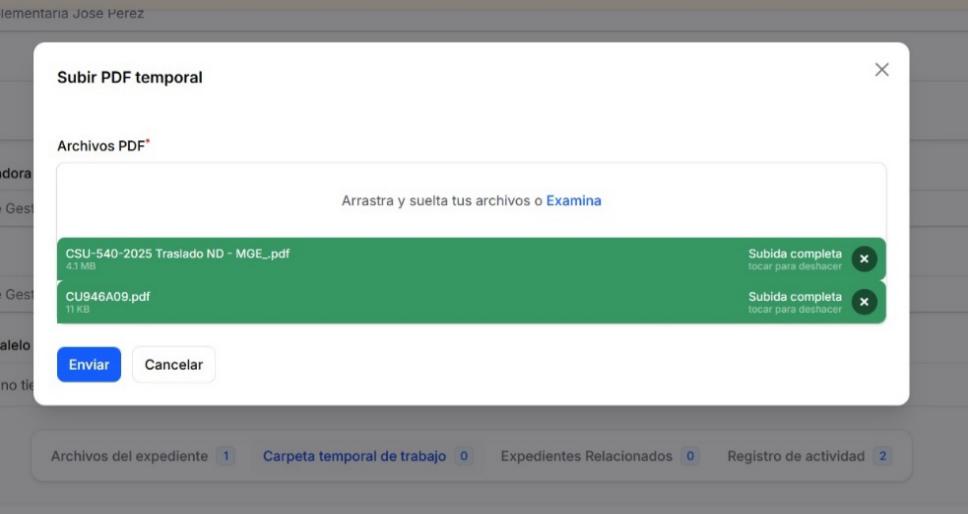
- Carpeta Temporal de Trabajo – Subir Pdf Temporal:
Incorpora a la carpeta temporal archivo/s de forma transitoria. No es necesario que estén firmados digitalmente, el sistema los firmara una vez agregados al contenedor.
- Subir el documento
- En la ventana emergente puede subir el/los documento/s asociados al trámite de dos formas:
- Arrastrar el archivo directamente al área indicada
- Hacer clic en “Examinar” para buscarlo en su computadora.
- Completar el campo título con una descripción breve y representativa del archivo.
- Una vez seleccionados los archivos, hacer clic en “Enviar”.
- Revisar archivos de la carpeta temporal.
- En el menú inferior, seleccionar la carpeta temporal de trabajo. Visualizará los archivos ahí subidos.
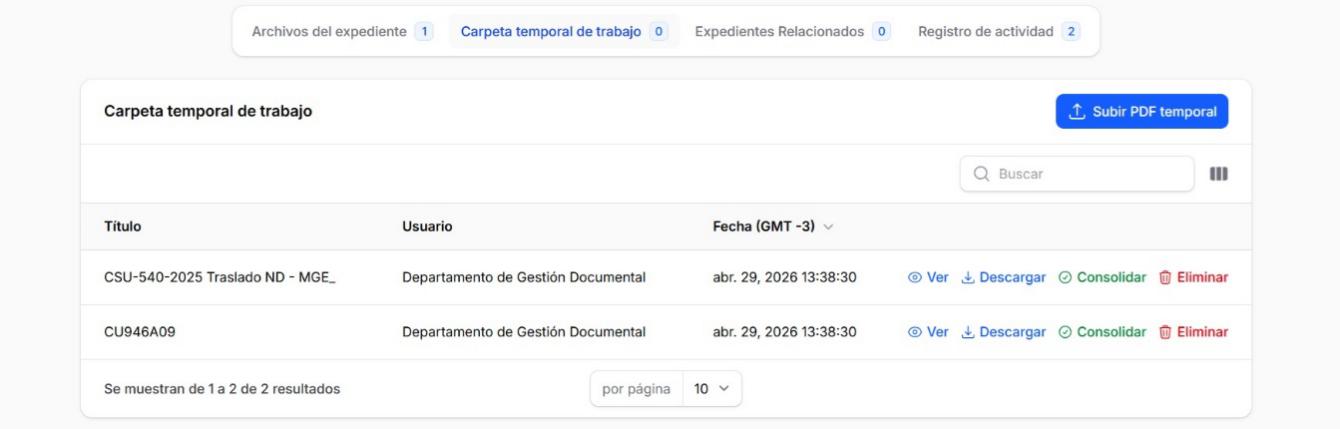
- Previamente a consolidar puede realizar las siguientes acciones:
- Ver: Visualizar el archivo
- Descargar: Guarda una copia del archivo en su computadora.
- Eliminar: Quita el archivo en caso de error.
- Consolidar archivos
- Seleccionar el botón “consolidar”, una vez de comprobar que el mismo será incorporado al contenedor.
- El/los archivo/s quedarán adjuntados al contenedor.
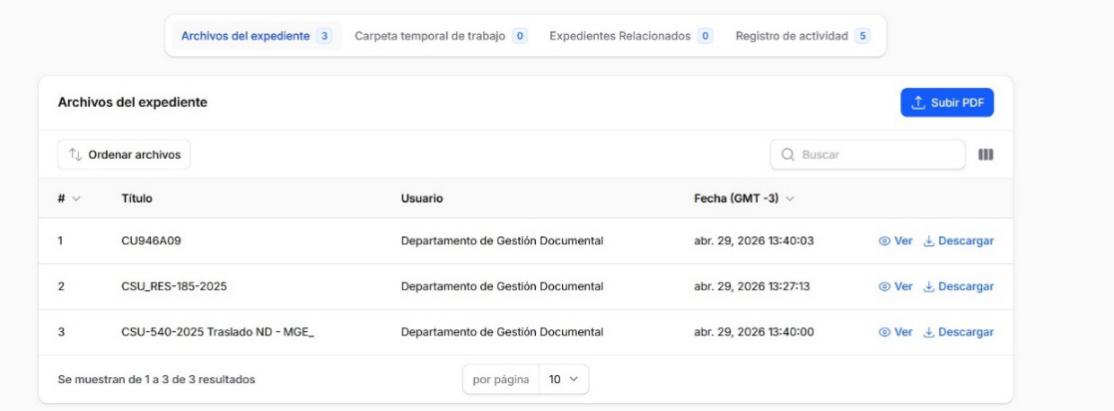
- Acciones a realizar con los archivos incorporados al contenedor.
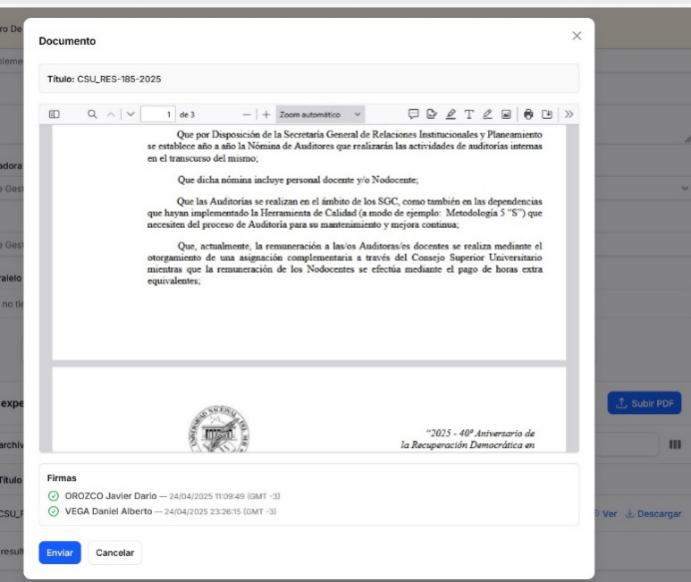
- Ver:
Permite visualizar el contenido documento. Si posee firma digital, mostrará el detalle de las mismas al pie. En caso contrario aparecerá la firma del sistema.
- Descargar:
Permite guarda una copia del archivo en su computadora
- Ordenar archivos:
Permite modificar el orden de visualización de los documentos. Hacer clic sobre el archivo, mantenga presionado y arrástrelo a la posición deseada. El sistema guarda el nuevo orden automáticamente.
Nota: Las imágenes y pantallas incluidas en este instructivo son ilustrativas. Debido a actualizaciones, configuraciones particulares o nuevas versiones del sistema, algunos elementos de la interfaz pueden presentar diferencias menores respecto de las capturas mostradas, sin que ello afecte la funcionalidad descripta.