
Alta de Usuarios
Versión 1.0
Objetivo:
Gestionar el alta de usuario en sistema GDU para comenzar a operar con contenedores electrónicos.
Requisitos previos:
- Contar con correo electrónico institucional activo.
- Tener un celular con acceso a internet para configurar el segundo factor de autentificación.
- Solicitar acceso:
- Ingresar al portal GDU: https://gdu.uns.edu.ar/ .
- Seleccionar el entorno en el que utilizará el sistema:
- “Sistema Capacitación” (entorno de pruebas)
- “Sistema Real” (entorno oficial - definitivo).
- Hacer clic en “Solicitar usuario aquí”
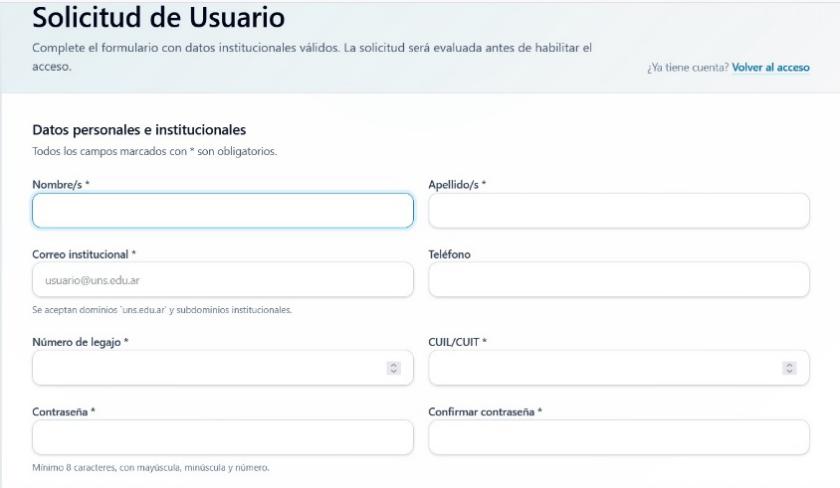
- Completar formulario de registro:
- Completar todos los datos solicitados: Nombre, Apellido, Cuil/Cuit, mail institucional, dependencia, legajo, contraseña, etc.
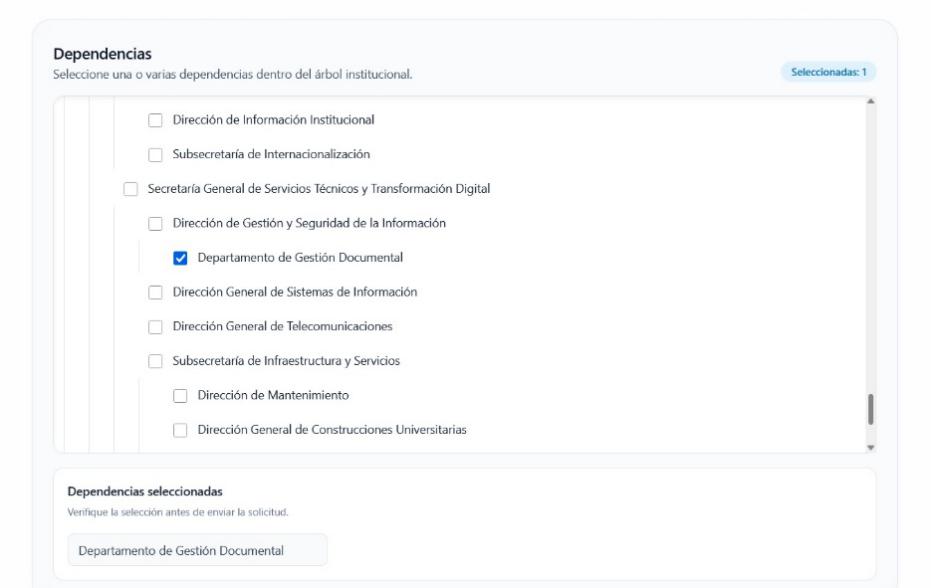
- Seleccionar únicamente la o las dependencias en las que se cumplen funciones directas. No seleccionar dependencias superiores por relación jerárquica (Por Ej. Departamento de Gestión documental depende de la Dirección de Gestión y Seguridad de la información en dicho caso solo debería seleccionar el Departamento).
- Verificar que el correo electrónico institucional se encuentre correctamente consignado, ya que allí se recibirán las notificaciones del sistema.
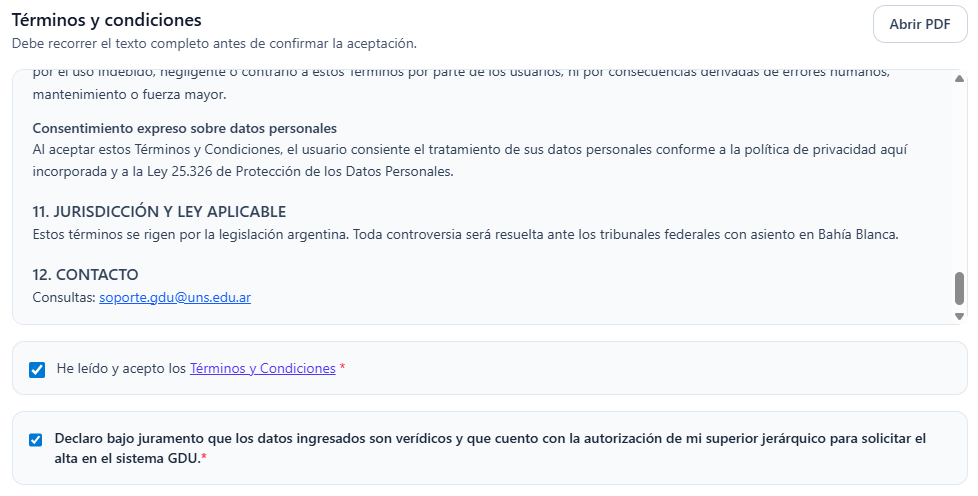
- Aceptar Los términos y condiciones y la declaración de veracidad de los datos.
- Hacer clic en el botón “Enviar solicitud”.
- Esperar la Confirmación del alta por mail
- La recepción de la solicitud será confirmada automáticamente por correo electrónico.
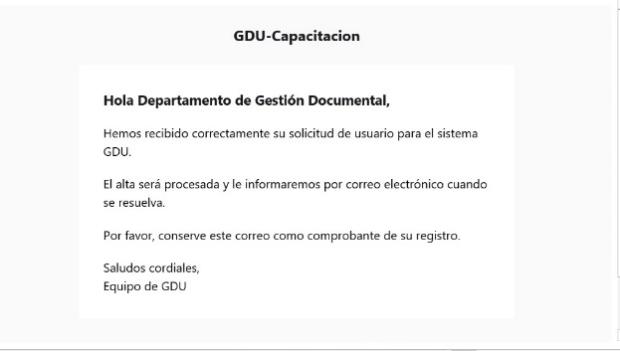
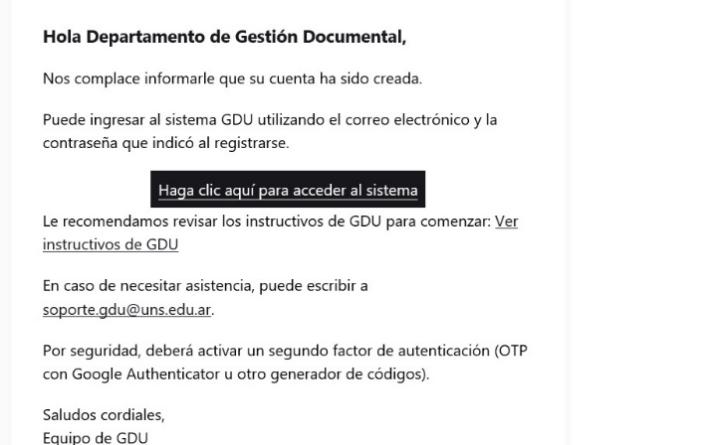
- Luego de efectuados los controles correspondientes, se enviará un segundo correo electrónico.
- Realizar el Primer Ingreso y segundo Factor de autenticación
- Ingresar al enlace incluido en el segundo correo electrónico recibido, en la opción “Haga clic aquí para acceder al sistema”
- Ingresar con tus datos personales.
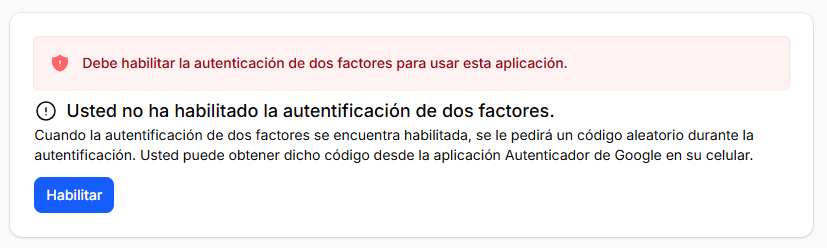
- Hacer clic en “Habilitar” para iniciar la configuración del segundo factor de autenticación.
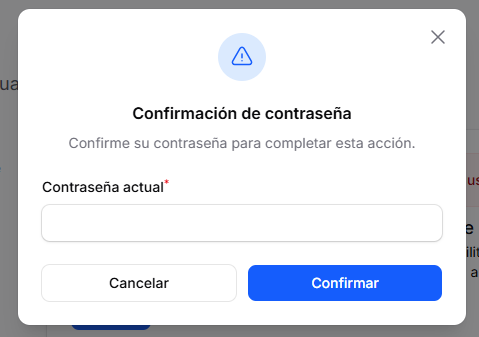
- Confirmar contraseña
- Ingresar la contraseña personal elegida al completar el formulario y confirmar la acción.
- Instalar una aplicación OTP
- Descargar en el teléfono una aplicación OTP, como Google Authenticator,FreeOTP u otra similar.
- Visualizar en la pantalla de GDU el código QR generado por el sistema.
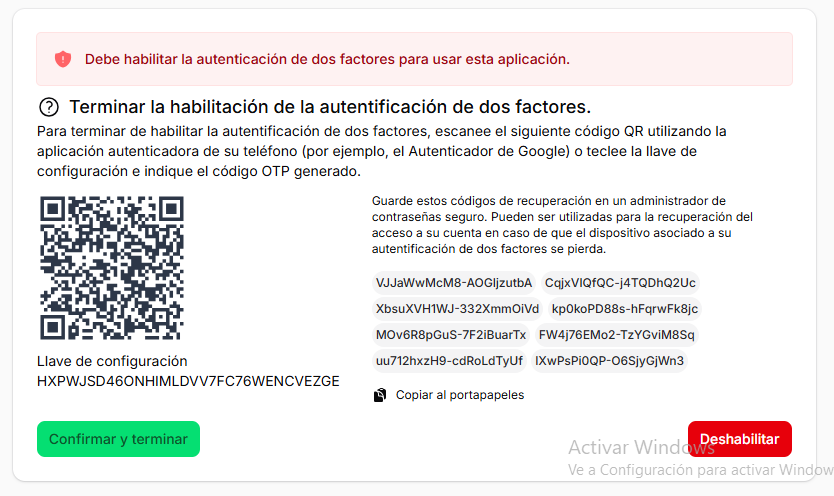
- Abrir la cámara de la aplicación instalada y escanear el código QR que proporciona el sistema GDU. (En google Authenticator se encuentra en el “+”, en la parte inferior derecha).
- Hacer Clic en confirmar y terminar.
- Ingresar Código de verificación
- Abrir la aplicación OTP instalada.
- Ingresar en GDU el código de verificación de 6 dígitos generados por la aplicación.
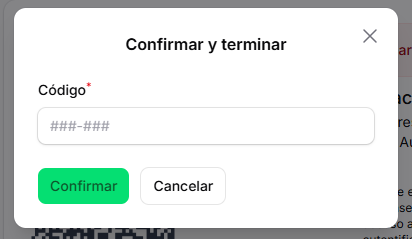
- Confirmar la operación.
Una vez finalizado este paso, el usuario quedará habilitado en GDU.
OBSERVACIONES
- Migrar la aplicación OTP y sus cuentas asociadas al nuevo dispositivo en caso de cambio de teléfono celular.
- Solicitar el reseteo del segundo factor al Departamento de Gestión Documental, solo en caso de no haber podido migrar la aplicación o recuperar el acceso por otros medios.
- Conservar los códigos de recuperación generados por el sistema al momento de configurar el segundo factor de autenticación, ya que permitirán ingresar a GDU en caso de no disponer temporalmente de la aplicación o del teléfono celular.
Nota: Las imágenes y pantallas incluidas en este instructivo son ilustrativas. Debido a actualizaciones, configuraciones particulares o nuevas versiones del sistema, algunos elementos de la interfaz pueden presentar diferencias menores respecto de las capturas mostradas, sin que ello afecte la funcionalidad descripta.