
Subsanar Archivos
Versión 1.0
Título: Subsanar Archivos
Objetivo: Rectificar y desestimar archivos de un contenedor electrónico a través del sistema GDU.
Requisitos previos:
- Tener cuenta habilitada en GDU.
- Tener Rol subsanador habilitado para rectificación y desestimación. Dicho Rol será asignado a los/as Directores/as de cada dependencia, quienes podrán solicitar su asignación a otras personas usuarias cuando resulte necesario para el desarrollo de sus funciones.
- Seleccionar Contenedor
- Ingresar al menú “Contenedores” desde la barra superior del sistema.
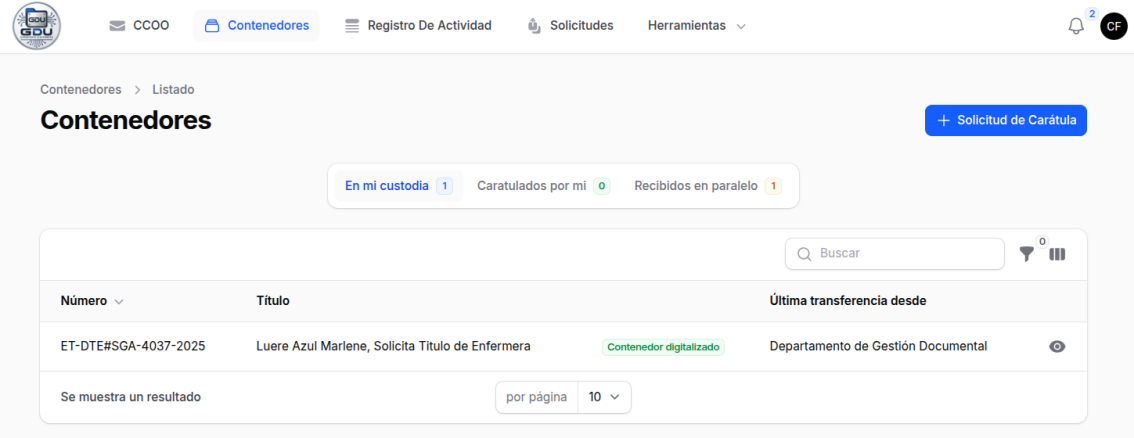
- En el listado, Hacer clic sobre el número o título del contenedor al que se desea rectificar o desestimar archivos.
- Subsanar documentación:
- Una vez dentro del contenedor, en la parte inferior del sistema, visualizar en la parte inferior del sistema las siguientes opciones:
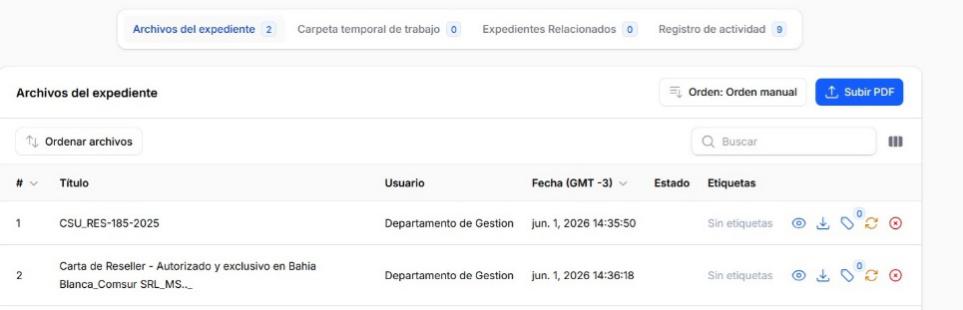
- Seleccionar la opción deseada:
- Rectificar
 : Utilizar cuando existe un error en el acto administrativo. (por ej: dato erróneo de un DNI, Nombre, Apellido, etc) .
 - Desestimar
 : Utilizar cuando un archivo fue subido por error y No pertenece al contenedor.
- Rectificar Archivos
- Tildar el casillero de declaración.
- Completar los campos de la rectificación:
- Motivo: Explicar la causa de la rectificación.
- Documento Rectificante: Subir el archivo PDF con la corrección correspondiente.
- Título del documento rectificante: Renombrar de ser necesario el archivo corregido subido. (Por ej: Resol 185-2025 – rectificado).
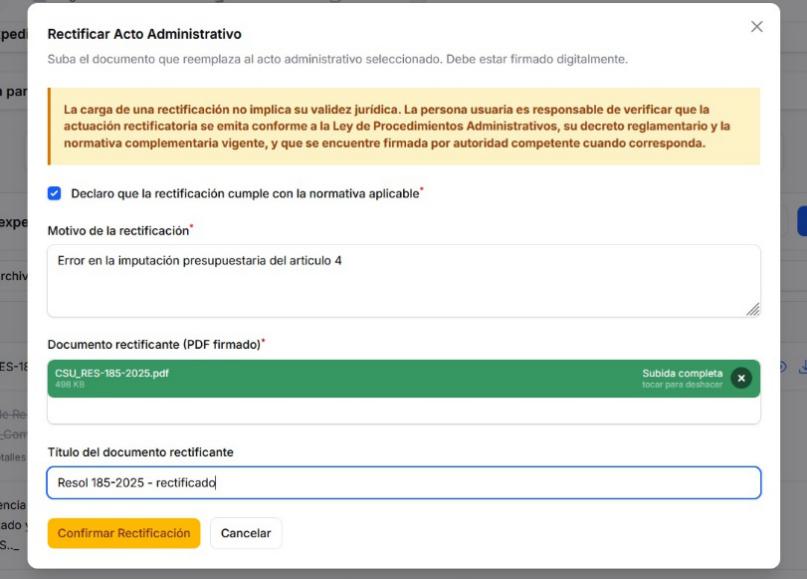
- Confirmar la rectificación.
- El sistema:
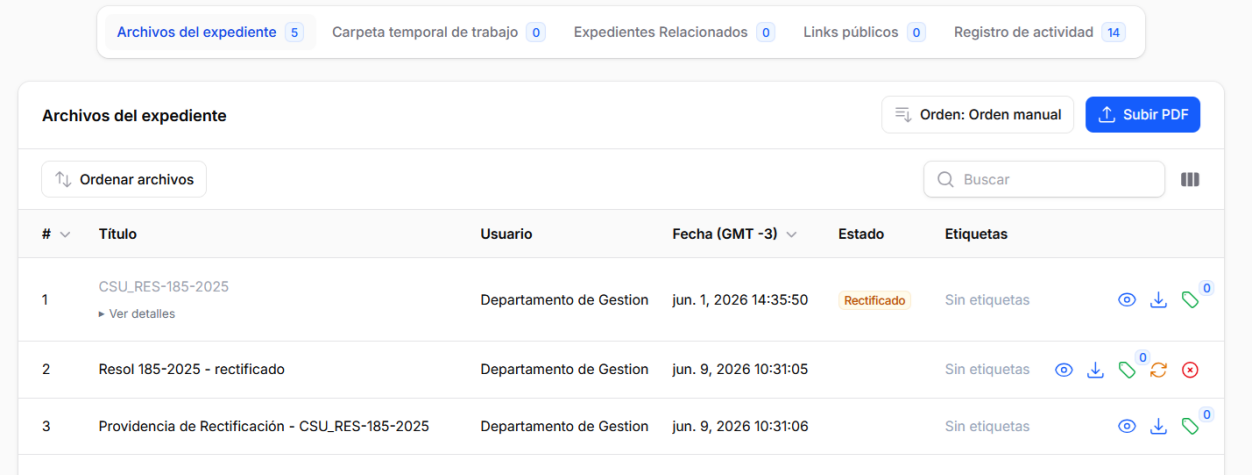
- Generará una providencia detallando toda la información de la rectificación.
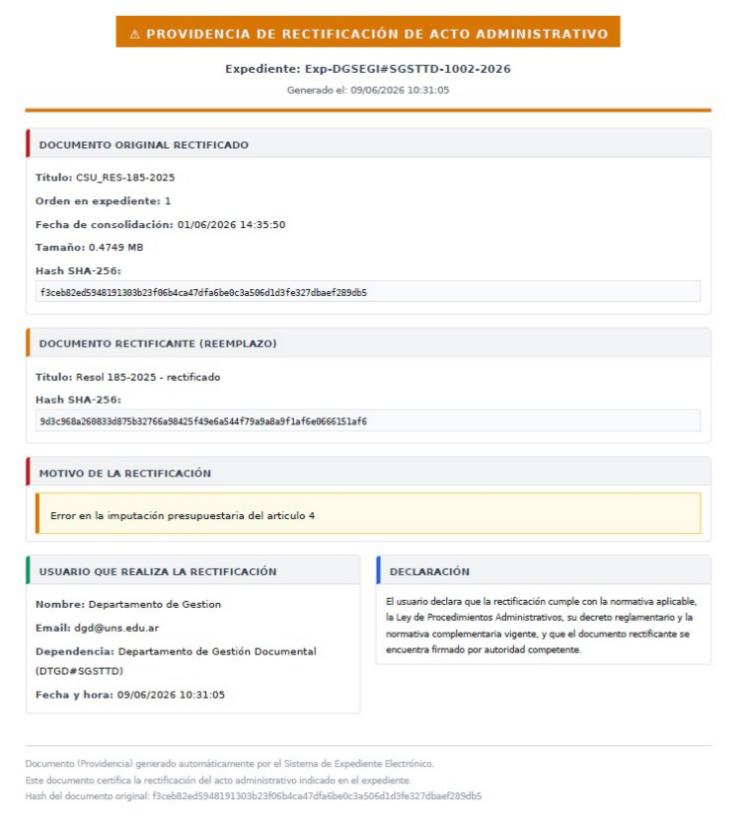
- Subirá el archivo nuevo rectificado.
- El archivo anterior con el error quedará en gris para identificar que es erróneo, aunque puede visualizarse. Cambiará su estado ha rectificado.
- Desestimar Archivos
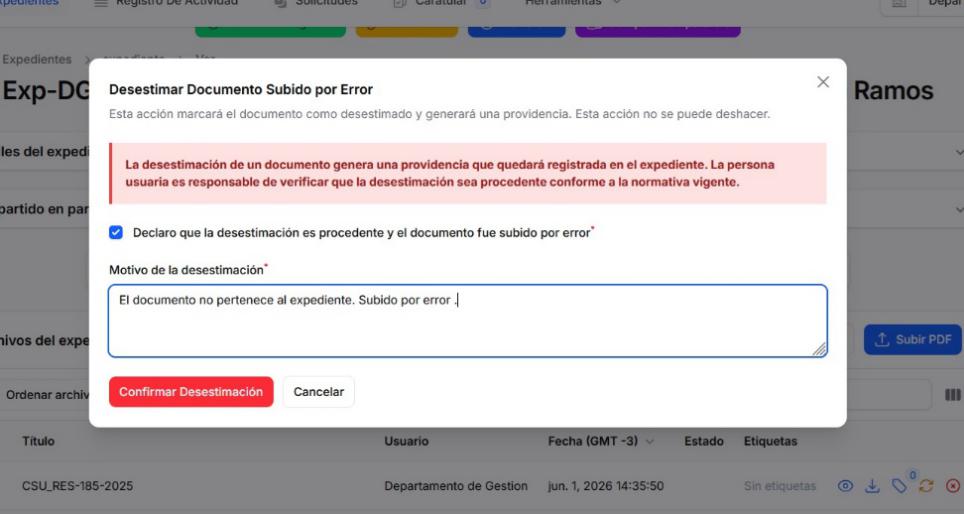
- Tildar el casillero de declaración.
- Completar el motivo de desestimación.
- Confirmar la rectificación.
- El sistema:
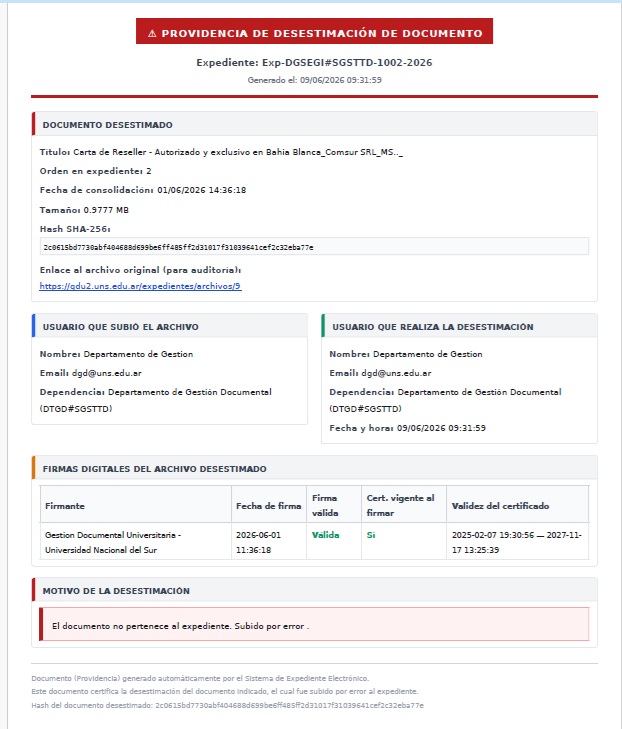
- Generará una providencia detallando toda la información de la
Desestimación.
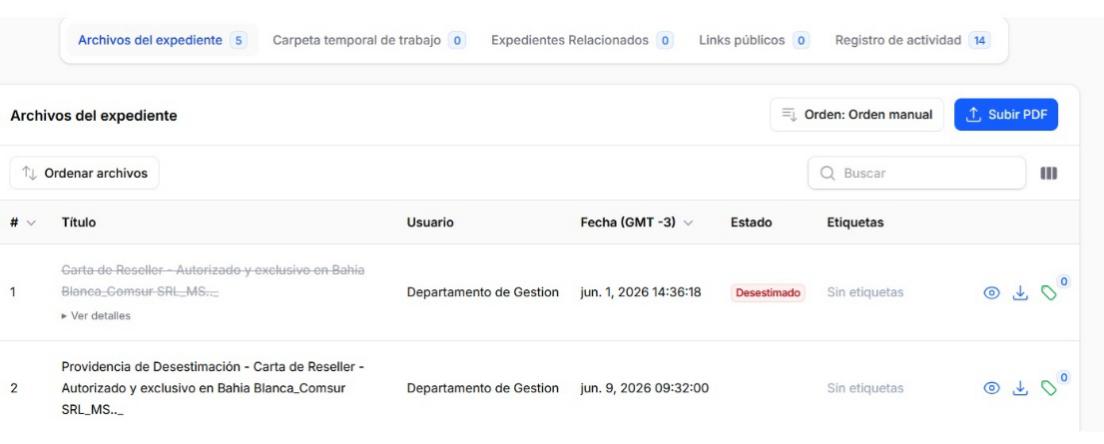
- El archivo erróneo anterior quedará en gris y tachado para identificar que no corresponde al contenedor, aunque podrá visualizarse. Cambiará su estado ha “Desestimado”.
Nota: Las imágenes y pantallas incluidas en este instructivo son ilustrativas. Debido a actualizaciones, configuraciones particulares o nuevas versiones del sistema, algunos elementos de la interfaz pueden presentar diferencias menores respecto de las capturas mostradas, sin que ello afecte la funcionalidad descripta.