
Página nueva
1. Solicitar acceso:
a) Ingresar al portal GDU: https://gdu.uns.edu.ar/ .
b) Seleccionar el entorno en el que utilizará el sistema:
· “Sistema Capacitación” (entorno de pruebas)
· “Sistema Real” (entorno oficial - definitivo).
c) Hacer click en “Solicitar usuario aquí”
2. Completar formulario de registro:
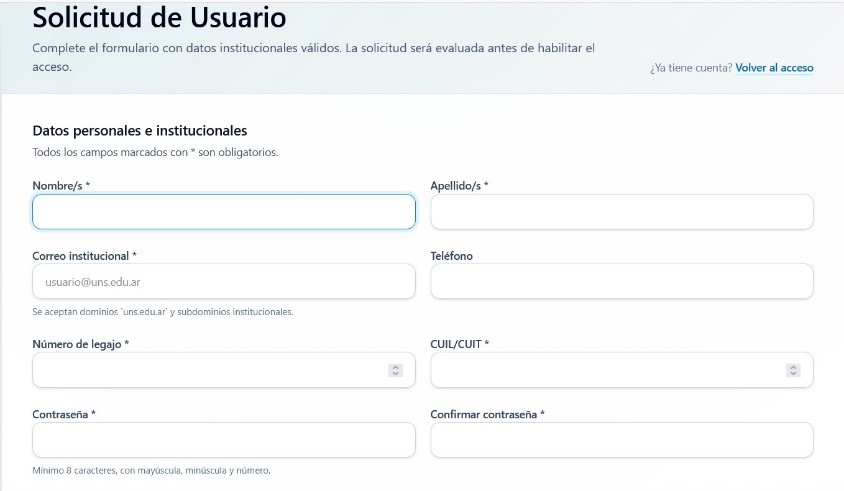
a) Completar todos los datos solicitados: Nombre, Apellido, Cuil/Cuit, mail institucional, dependencia, legajo, contraseña, etc.
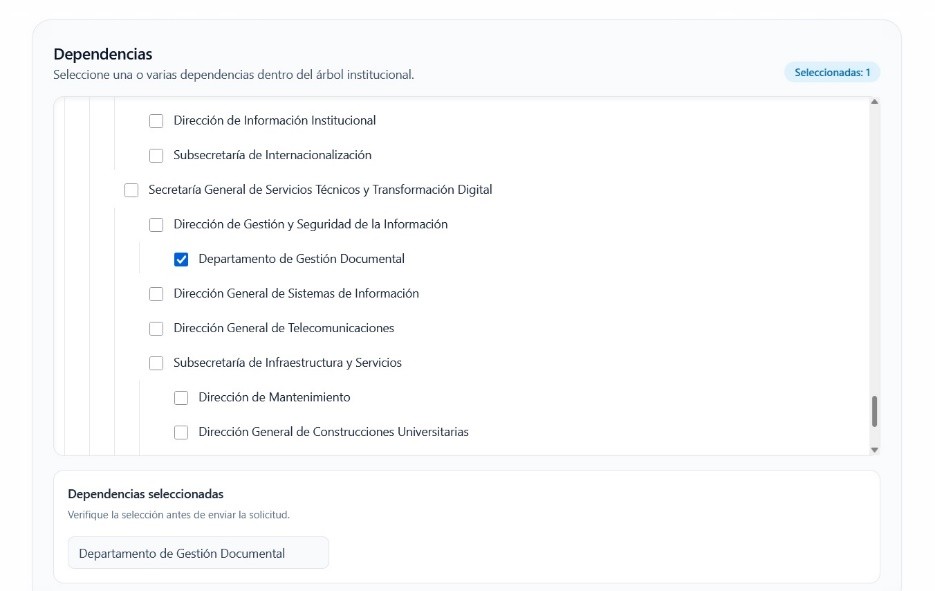
b) Seleccionar únicamente la o las dependencias en las que se cumplen funciones directas. No seleccionar dependencias superiores por relación jerárquica (Por Ej. Departamento de Gestión documental depende de la Dirección de Gestión y Seguridad de la información en dicho caso solo debería seleccionar el Departamento).
c) Verificar que el correo electrónico institucional se encuentre correctamente consignado, ya que allí se recibirán las notificaciones del sistema.
d) Aceptar Los términos y condiciones y la declaración de veracidad de los datos
e) Hacer clic en el botón “Enviar solicitud”.
3. Esperar la Confirmación del alta por mail
· La recepción de la solicitud será confirmada automáticamente por correo electrónico
· Luego de efectuados los controles correspondientes, se enviará un segundo correo electrónico.
4. Realizar el Primer Ingreso y segundo Factor de autenticación
a) Ingresar al enlace incluido en el segundo correo electrónico recibido, en la opción “Haga click aquí para acceder al sistema”
b) Ingresar con tus datos personales.
c) Hacer click en “Habilitar” para iniciar la configuración del segundo factor de autenticación.
5. Confirmar contraseña
a) Ingresar la contraseña personal elegida al completar el formulario y confirmar la acción
6. Instalar una aplicación OTP
a) Descargar en el teléfono una aplicación OTP, como Google
Authenticator,FreeOTP u otra similar.
b) Visualizar en la pantalla de GDU el código QR generado por el sistema.
c) Abrir la aplicación instalada y escanear el código QR.
d) Hacer Click en confirmar y terminar
7. Ingresar Código de verificación
a) Abrir la aplicación OTP instalada.
b) Ingresar en GDU el código de verificación de 6 dígitos generados por
la aplicación.
c) Confirmar la operación.
Una vez finalizado este paso, el usuario quedará habilitado en GDU.
OBSERVACIONES
· Migrar la aplicación OTP y sus cuentas asociadas al nuevo dispositivo en caso de cambio de teléfono celular.
· Solicitar el reseteo del segundo factor al Departamento de Gestión Documental, solo en caso de no haber podido migrar la aplicación o recuperar el acceso por otros medios.
· Conservar los códigos de recuperación generados por el sistema al momento de configurar el segundo factor de autenticación, ya que permitirán ingresar a GDU en caso de no disponer temporalmente de la aplicación o del teléfono celular.